SDK 테스트 가이드
해당 가이드는 로플랫에서 제공하는 테스트용 loplat SDK를 앱에 탑재하는 과정을 안내합니다.
탑재를 시작하기에 앞서 아래의 정보를 확인해주세요.
이 문서는 2.1.3.1 버전을 기준으로 작성되었습니다.
테스트용 SDK 탑재는 종속성을 제외하면 릴리즈용 SDK와 동일한 과정으로 탑재 가능합니다.
따라서 가이드에서는 종속성 및 테스트용 도구를 활성화하는 방법을 안내해 드립니다.
SDK 의존성 추가
저장소 등록
프로젝트 루트의 Gradle 설정에 저장소를 추가합니다.
템플릿에 따라 build.gradle / settings.gradle 구조가 다를 수 있습니다. 사용 중인 템플릿에 맞게 추가해 주세요.
- Groovy (build.gradle)
- Kotlin DSL (build.gradle.kts)
- Groovy (settings.gradle)
- Kotlin DSL (settings.gradle.kts)
allprojects {
    repositories {
        mavenCentral()
        maven { url "https://maven.loplat.com/artifactory/plengi-debug" }
        google()
    }
}
allprojects {
    repositories {
        mavenCentral()
        maven(url = "https://maven.loplat.com/artifactory/plengi-debug")
        google()
    }
}
dependencyResolutionManagement {
    repositories {
        mavenCentral()
        maven { url "https://maven.loplat.com/artifactory/plengi-debug" }
        google()
    }
}
dependencyResolutionManagement {
    repositories {
        mavenCentral()
        maven(url = "https://maven.loplat.com/artifactory/plengi-debug")
        google()
    }
}
SDK 추가
앱 모듈 build.gradle / build.gradle.kts 에 아래를 추가합니다.
- Groovy (build.gradle)
- Kotlin DSL (build.gradle.kts)
implementation 'com.loplat:placeengine:2.1.3.1'
implementation("com.loplat:placeengine:2.1.3.1")
SDK 버전 설정
테스트 모드를 사용하려면 minSdkVersion 21(이상) 선언이 필요합니다.
compileSdkVersion, minSdkVersion 을 아래와 같이 선언을 합니다.
compileSdkVersion 34
minSdkVersion 21
권한 설정
SDK 내 AndroidManifest.xml 가 선언되어 있으므로 별도의 선언은 따로 하지 않아도 됩니다.
앱을 모바일 디바이스에서 원활하게 테스트하기 위하여 아래 권한 및 설정을 꼭 체크해 주세요
테스트 모드 동작을 위해 아래의 권한들이 허용되어야 합니다.
-
단말 위치 서비스: 단말의 위치 정보를 받기 위함
-
알림 권한 (Android 13 이상 환경): 결과 알림을 받기 위해 필요합니다.
-
위치 권한: Wi-Fi scanning 결과, GPS (위·경도) 값을 반환받기 위함
-
외부 저장소 쓰기 권한: SDK 동작 로그를 파일에 쓰기 위함
-
계정 정보 읽기: 파일 로그를 메일로 전송할 때 사용
-
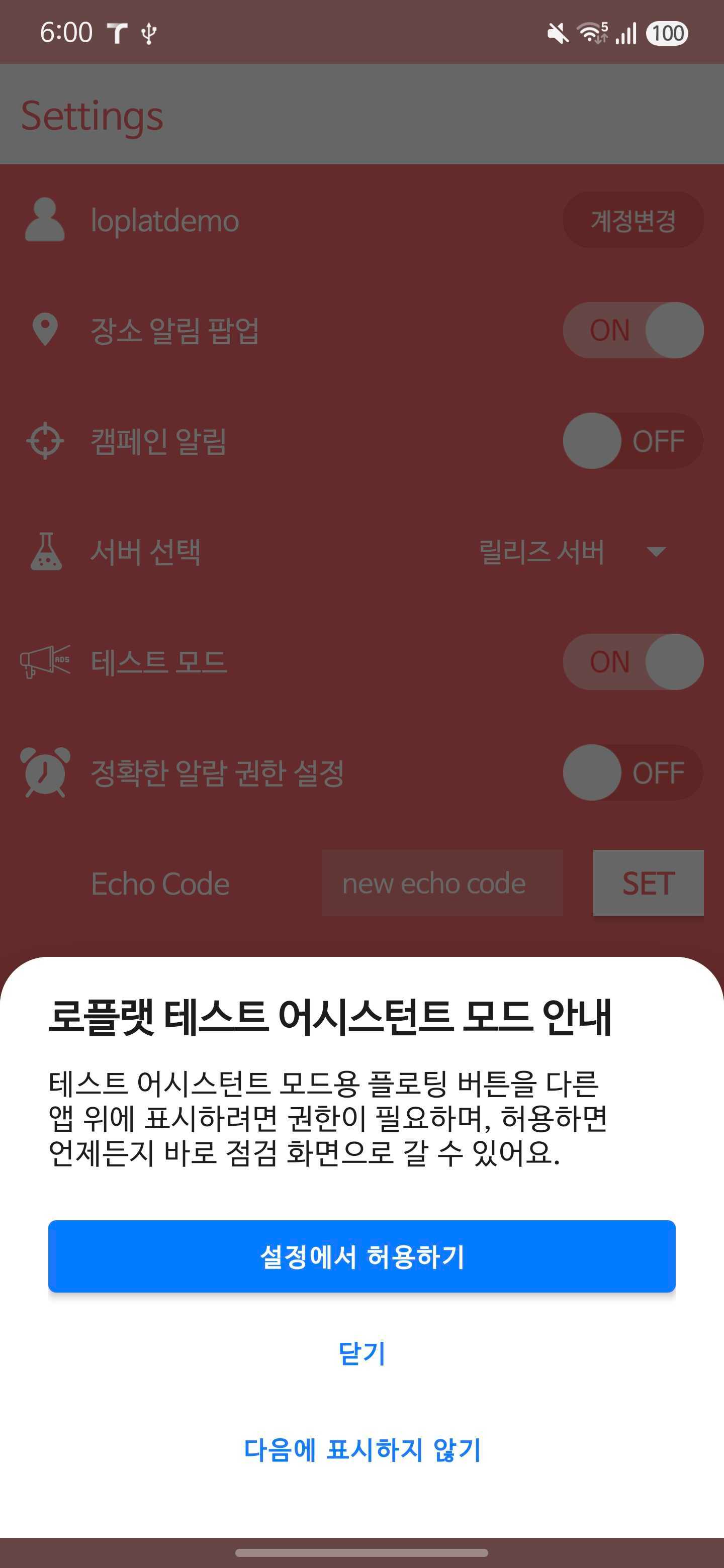
다른 앱 위에 표시 권한: Floating view를 화면에 띄우기 위함 (아래 사진 참고)
-
다른 앱 위에 표시되는 앱 권한 허용

-
테스트 도구
테스트 로그 뷰
테스트 로그 뷰는 loplat SDK가 고객사 앱 안에서 정상 동작하는지 확인할 수 있도록 장소 인식 결과 목록을 별도 화면으로 제공합니다.
장소 인식 결과 목록 조회뿐만 아니라 지도 위 pin을 통해 장소를 쉽고 빠르게 확인할 수 있습니다.
일반 사용자에게 배포되는 운영 앱에서는 활성화되지 않습니다.
추가 SDK 연동
네이버 지도를 활용하기 때문에 해당 SDK의 제약에 맞추어 compileSdkVersion 34(이상)로 선언이 필요합니다.
- 적용 방법은 네이버 지도 적용 가이드 (https://navermaps.github.io/android-map-sdk/guide-ko/) 참고하시면 됩니다.
네이버 지도 V3에서 요구하는 SDK version 설정값은 아래와 같습니다.
compileSdkVersion 34minSdkVersion 21로그 뷰 진입
테스트 빌드 여부를 확인한 뒤 showPlaceHistoryActivity를 호출해 주세요.
- Java
- Kotlin
// 테스트 빌드인 경우 호출
if (BuildConfig.DEBUG_MODE) {
  PlaceHistoryHelper.getInstance().showPlaceHistoryActivity(context);
}
// 테스트 빌드인 경우 호출
if (BuildConfig.DEBUG_MODE) {
  PlaceHistoryHelper.getInstance().showPlaceHistoryActivity(context)
}
SDK 로그 목록 화면
SDK 로그 목록 화면은 5가지 기능 버튼과 리스트 화면으로 구성되어 있습니다.
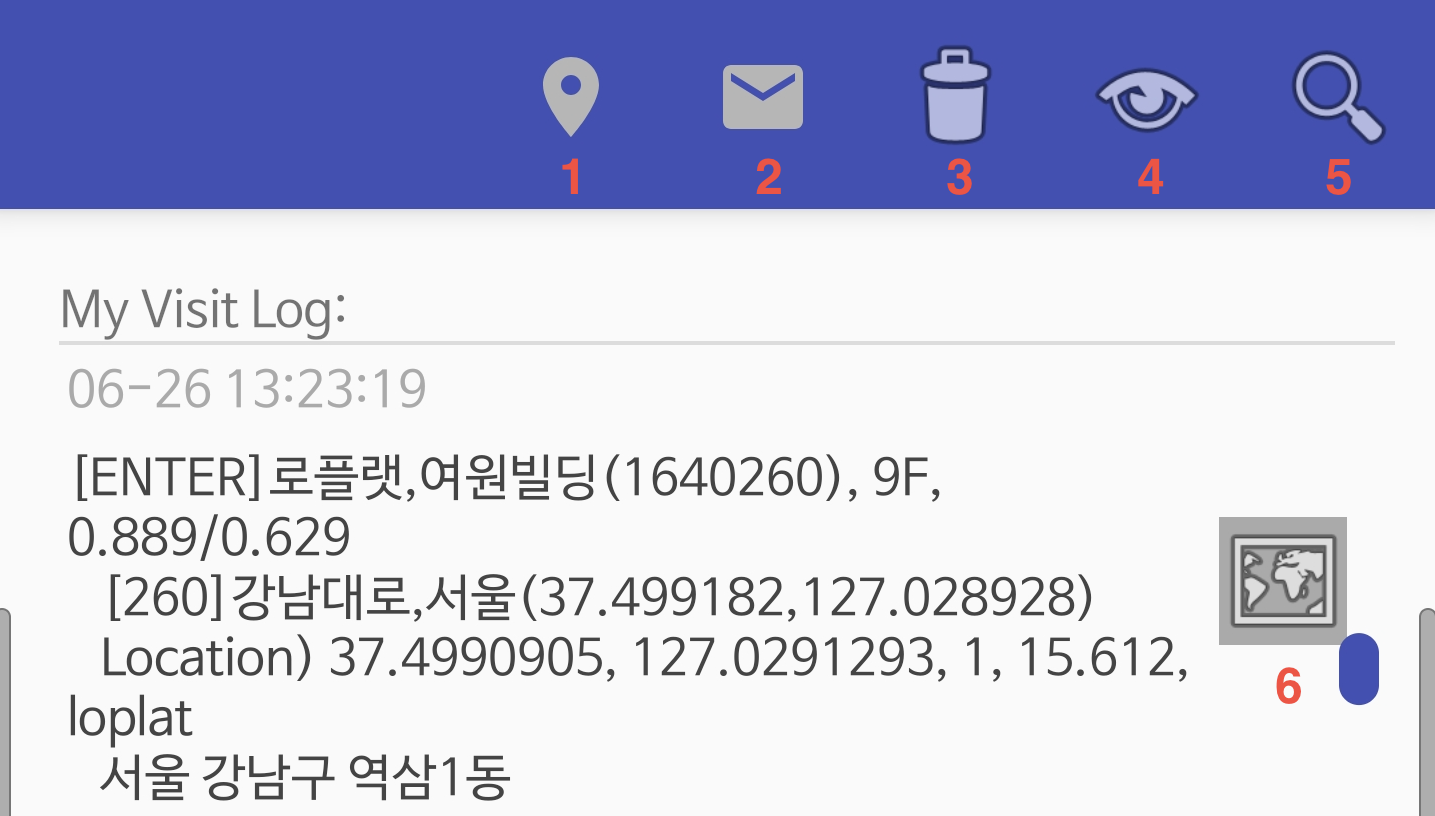
상단 기능 버튼
-
1번 : 현재 위치 확인하기
- 현재 위치에서 Wi-Fi scanning 결과를 통해 위치 확인
-
2번 : 로그 파일 메일로 보내기
- SDK 동작 로그를 원하는 메일 주소로 전송 가능
-
3번 : 로그 파일 삭제 하기
-
4번 : TAG, 검색어로 로그 필터링
-
5번 : 로그 검색
로그 목록
-
로그 목록 화면은 SDK 동작 로그와 장소 인식 결과 위치를 확인할 수 있는 지도 버튼으로 구성되어 있습니다.
-
로그 값 예시 로플랫 사무실을 예시로 로그를 해석하면 아래와 같습니다.
[ENTER] 로플랫,여원빌딩(12345), 9F, 0.889/0.629
[260]강남대로,서울(37.499182,127.028928)
Location) 37.4990905, 127.0291293, 1, 15.612, loplat
서울 강남구 역삼1동[BG]/[FG]: foreground, background wifi scanning 당시의 앱 상태 값
[ENTER] 로플랫,여원빌딩(12345), 9F, 0.889/0.629[ENTER]: 인식 장소 결과 상태 값,[ENTER]/[NEARBY]로플랫: 장소명여원빌딩(12345): 지점 명/태그(장소ID) -9F: 층(floor) 정보0.889 / 0.629: 인식 정확도
[260]강남대로,서울(37.499182,127.028928)[260]: Area ID강남대로,서울(37.499182,127.028928): 상권(지역)명(위도,경도)
Location) 37.4990905, 127.0291293, 1, 15.612, loplat37.4990905: 위도127.0291293: 경도1: 층(floor)15.612: 정확도loplat: provider
-
6번 : 장소 인식 결과 확인
- 장소 인식 결과 화면으로 이동
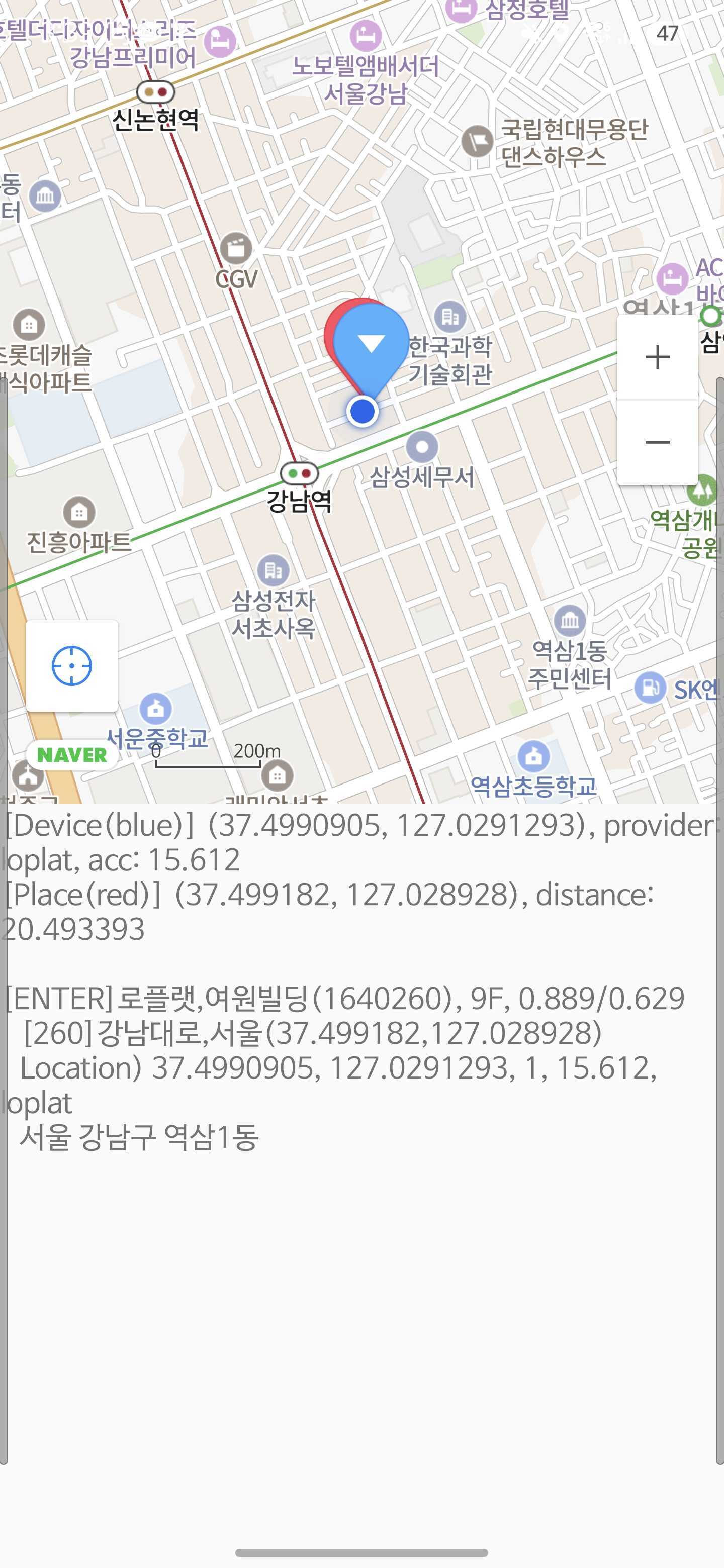
장소 인식 결과 화면
SDK를 통해 인식된 장소의 위치를 지도 위에서 바로 확인할 수 있습니다.
테스트 어시스턴트 모드
테스트 어시스턴트는 loplat SDK가 고객사 앱 안에서 정상 동작하는지 테스트 단말에서 확인하는 기능입니다.
일반 사용자에게 배포되는 운영 앱에서는 활성화되지 않습니다.
테스트 어시스턴트 모드 사용 시, 다음 내용을 확인할 수 있습니다.
-
SDK가 정상적으로 초기화되었는지
-
SDK가 동작 중인지
-
플랫폼별 필요 권한(위치 권한, 알림 권한 등)이 허용되었는지
-
위치 요청 결과가 들어오는지
또한 테스트 후 고객사 앱의 SDK 관련 상태 값과 SDK 동작 로그를 loplat 담당자에게 전달할 수 있습니다.
사용법
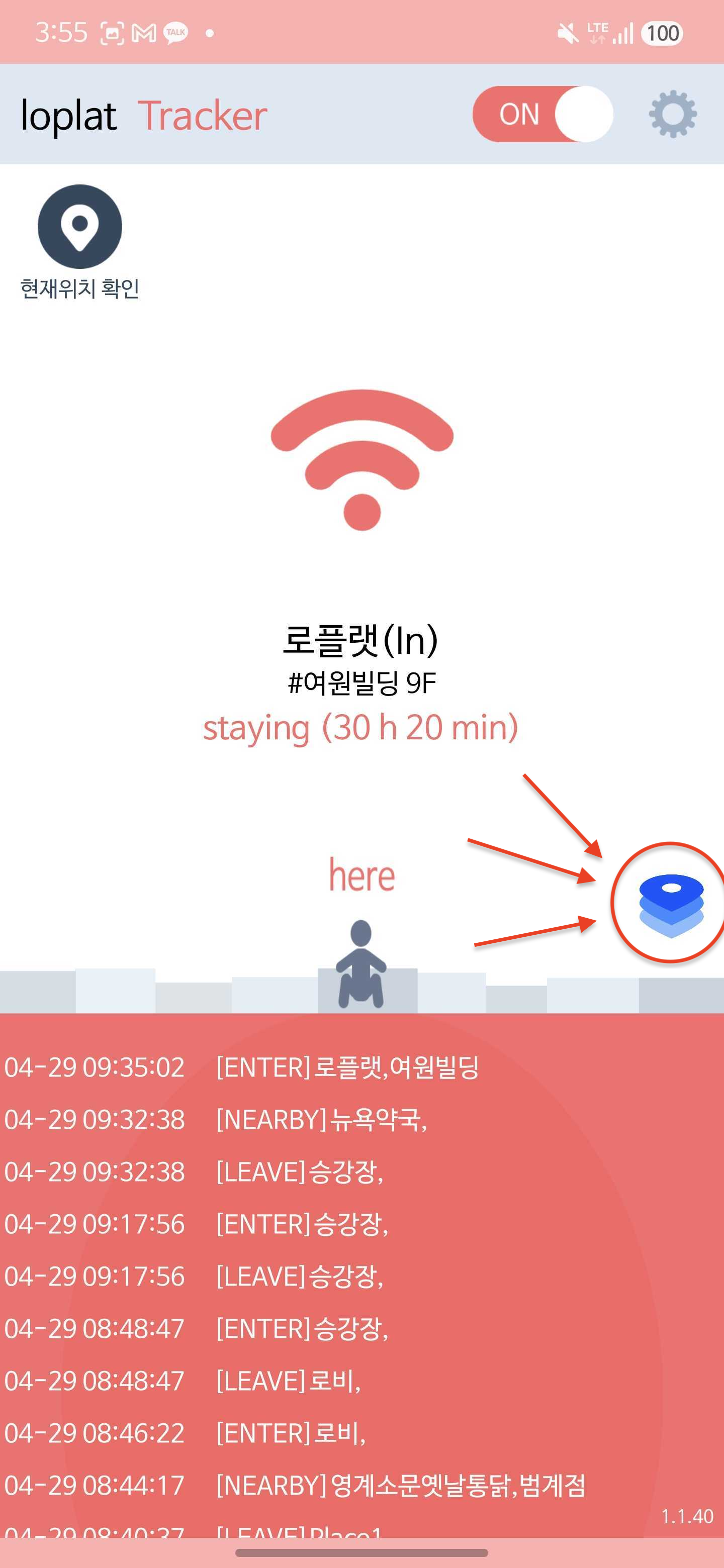
앱을 실행하면, 오른쪽 아래의 플로팅 버튼을 이용해 테스트 어시스턴트 화면 진입할 수 있습니다.
상세한 사용 가이드는 SDK 테스트 사용자 가이드를 확인해주세요
| 플로팅 버튼이 뜬 상태 | "다른 앱 위에 표시" 권한 요청 |
|---|---|
 |  |
플로팅 버튼 설정
테스트 모드 사용 중 설정 화면에서 플로팅 버튼 표시 옵션을 끄면, 다시 표시하기 위해 앱 재설치 또는 앱 데이터 초기화가 필요할 수 있습니다.
플로팅 버튼을 다시 표시할 수 있도록 개발/테스트용 화면에 setStatusCheckOverlayButtonVisible 호출 버튼을 제공하는 것을 권장합니다.
이를 통해 테스트 중 플로팅 버튼 가시성을 손쉽게 전환할 수 있습니다.
호출 예시
- Java
- Kotlin
// 버튼 띄우기
Plengi.getInstance(context).setStatusCheckOverlayButtonVisible(true);
// 버튼 숨기기
Plengi.getInstance(context).setStatusCheckOverlayButtonVisible(false);
// 버튼 띄우기
Plengi.getInstance(context).setStatusCheckOverlayButtonVisible(true)
// 버튼 숨기기
Plengi.getInstance(context).setStatusCheckOverlayButtonVisible(false)
테스트하기
WiFi 기반의 기본동작 테스트
테스트 어시스턴트 모드를 활용하면 매장 이동 시 로플랫 SDK 위치 확인 결과를 알림으로 확인하실 수 있습니다.
장소 인식 시나리오
A 매장에서 약 4분 정도 머무름 -> A 장소 인식 & 장소 인식 Event 발생
A 매장(장소) (밖) 20m 이내 주변 약 4분 정도 머무름 -> A 장소 Nearby Event 발생
A 장소에서 약 4분 정도 머무름 -> A 장소 In (ENTER) 인식 -> B 장소로 이동 -> B 장소에서 약 4분 정도 머무름 -> B 장소 인식
장소 인식 결과
테스트하기 전에 아래 내용을 숙지해 주세요.
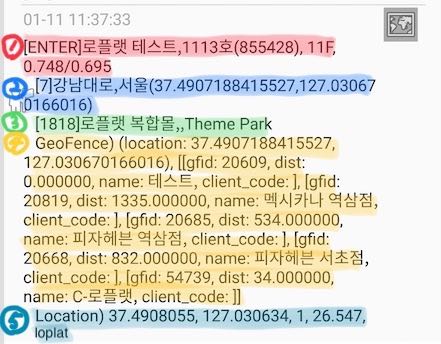
-
매장(장소) 인식 결과
-
매장 인식이 된 경우
[ENTER/NEARBY]: 장소 인식 결과 상태 값- ENTER: 매장(장소) 내 인식 성공
- NEARBY: 해당 장소 주변으로 위치 인식
-
매장 인식이 안 된 경우 (실패)
- Event는 전달되었으나 (인식 로그 1번이 없는 경우, 이미지 참고) 상권, 복합몰, Geofence 등이 인식된 경우
- 위치 인식 실패 -> 위치 요청한 장소가 매장, 상권, 복합몰, Geofence 중 하나도 인식되지 않은 경우
response fail: Location acquisition fail로그로 확인할 수 있습니다.
-
-
상권 인식 결과
-
위치 인식 요청한 장소가 상권에 포함되면 아래와 같이 event로 전달됩니다.
-
[상권 ID] 상권 명, 도시명(위치 요청 당시 기기 위 경도값)
[7]강남대로, 서울(37.490719941, 127.030670166)
-
-
-
복합몰 인식 결과
-
위치 인식 요청한 장소가 복합몰 내이면 아래와 같이 event로 전달됩니다.
-
[복합몰 ID] 복합몰 명, 지점 명, 카테고리
[1295]로플랫복합몰,,Theme Park
-
-
-
Geofence 인식 결과
- 위치 인식 요청한 장소가 설정하신 Geofence에 해당하면 (이미지 참고)로그 4와 같이 event로 전달됩니다.
- (location: 요청한 기기 위·경도 값), [[gfid, fence name, client_code], ....]
- 위치 인식 요청한 장소가 설정하신 Geofence에 해당하면 (이미지 참고)로그 4와 같이 event로 전달됩니다.
-
위치 요청한 기기의 위·경도 정보
- 위치 인식 요청한 기기의 위·경도 정보가 (이미지 참고)로그 5와 같이 event로 전달됩니다.
- 위·경도, 층, 정확도, provider
- 위치 인식 요청한 기기의 위·경도 정보가 (이미지 참고)로그 5와 같이 event로 전달됩니다.